 Guardião Kids
Ajuda e Instalação
A cartilha completa do Guardião — da compra ao primeiro SOS testado. Se você está com o aparelho na mão agora, comece pela Jornada da instalação.
Princípio do Guardião: proteção transparente. Seu filho sempre sabe que o app está ativo — cercas, SOS e alertas são visíveis pra ele também. Proteção se constrói com confiança, não com segredo.
🚀 Jornada da instalação
Nove passos. A parte no seu celular leva uns 5 minutos. A parte no aparelho da criança leva de 15 a 30 minutos — e é onde aparecem os avisos assustadores. Todos eles estão avisados aqui antes de acontecerem.
Leia isto antes de começar — vai te poupar a maior parte do trabalho:
- Nunca mande o app pelo WhatsApp. O WhatsApp renomeia o arquivo e tira a extensão — ele chega como algo tipo CUsersUsuario…BIN e nunca instala. Baixe sempre pelo link, direto no aparelho da criança.
- Confira a memória livre do aparelho da criança antes. Foi o primeiro bloqueio real na instalação de verdade. Veja o Passo 4.
- Você precisa ser o responsável no Family Link se a criança tem conta infantil do Google. Sem isso, nada instala.
- Reserve os 30 minutos. Instalar pela metade e voltar depois é pior do que fazer de uma vez.
Você tem iPhone ou iPad em casa? Leia com atenção: o app do responsável (o seu) funciona em qualquer celular — iPhone, Android, computador — porque abre pelo navegador em guardiaokids.com.br/app e pode ser instalado na tela de início. Mas o app do aparelho da criança, hoje, é só Android (versão 8 ou superior). Não existe versão para iPhone/iPad da criança. Se o aparelho do seu filho é um iPhone, o Guardião ainda não atende você — e a gente prefere te dizer isso agora do que depois da compra.
Abra guardiaokids.com.br/app e toque em Criar conta. Pede nome, e-mail, CPF e uma senha. São 30 dias grátis, sem cartão.
Depois de entrar, instale o app na tela de início do seu celular: no menu do navegador, "Adicionar à tela de início" (Android) ou "Adicionar à Tela de Início" (iPhone, pelo botão de compartilhar). Assim ele vira um ícone igual a qualquer outro app.
Na aba Mapa, toque em Adicionar filho. Informe nome, apelido e data de nascimento. Pode cadastrar quantos filhos quiser — o preço da família aparece calculado na tela.
O apelido é o que aparece no mapa e nas notificações pra você. Use o nome que a família usa em casa.
Vá em Mais → Conectar aparelho da criança → Gerar código. Sai um código de 6 dígitos, só números.
- Vale 30 minutos.
- É de uso único — depois de usado, morre.
- Se expirar, é só voltar aqui e gerar outro. Não tem limite.
Dica prática: gere o código só quando o app já estiver instalado no aparelho da criança e abrindo. Se você gerar agora e a instalação demorar, ele expira no meio do caminho e você acha que deu errado. Pule para o passo 4 e volte aqui quando o app pedir o código.
Esta é a pedra que derruba mais gente, e ninguém avisa. Faça isso antes de baixar qualquer coisa.
No aparelho da criança: Configurações → Armazenamento. Veja quanto está livre.
Quanto o Guardião precisa:
- 2,9 MB — o arquivo que você baixa
- ~5 MB — o Android descompacta e otimiza o código na instalação
- ~10 MB — mapas, posições e dados do dia a dia
- = cerca de 18 MB no total
Com 200 MB livres você tem folga tranquila. Abaixo de 100 MB, libere espaço antes — apague vídeos, fotos já salvas na nuvem ou um joguinho que ninguém abre mais. Aparelho no talo trava a instalação no meio e a mensagem que aparece não diz que o problema é espaço.
Só faça este passo se o aparelho da criança tem conta infantil do Google (Family Link). Se não tem, pule para o passo 6.
Esta permissão não fica nas configurações do tablet — quem libera é você, do seu celular, dentro do Family Link. E ela está escondida num lugar que quase ninguém acha:
No app Family Link, no seu celular:
- Controles
- Dispositivos conectados
- Toque no nome do tablet da criança
- Configurações do dispositivo
- Ligue Apps de fontes desconhecidas
Não procure isso nas configurações gerais do Family Link. Não está lá. Está dentro do aparelho específico, como acima.
Isso abre uma porta — e ela vai ser fechada no passo 8. Enquanto essa opção está ligada, qualquer app de fora da loja pode ser instalado no aparelho da criança. É por isso que existe o passo 8, e ele não é opcional.
No navegador do próprio aparelho da criança, abra:
Toque em Baixar o aplicativo. São 2,9 MB (versão 0.8.0).
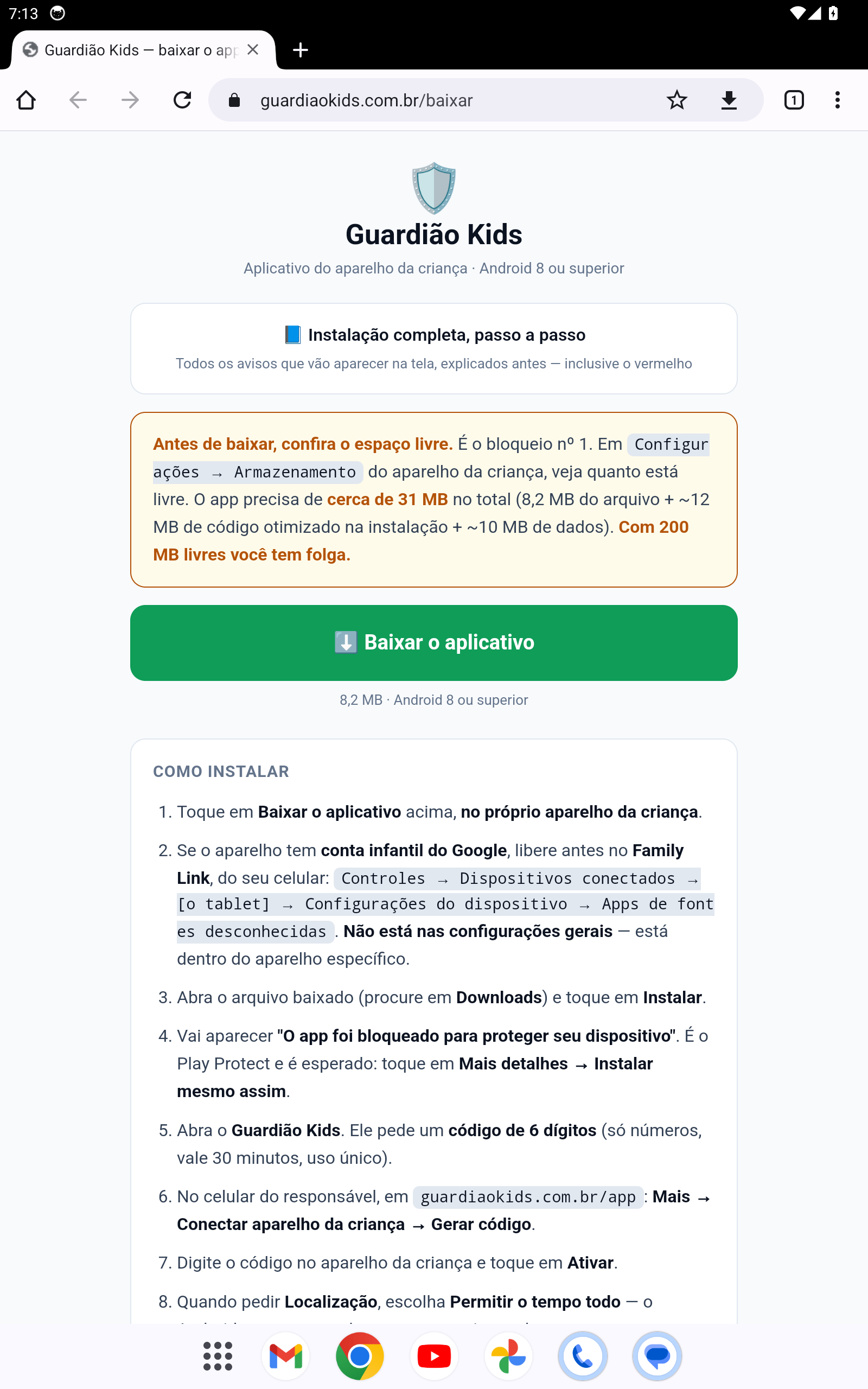
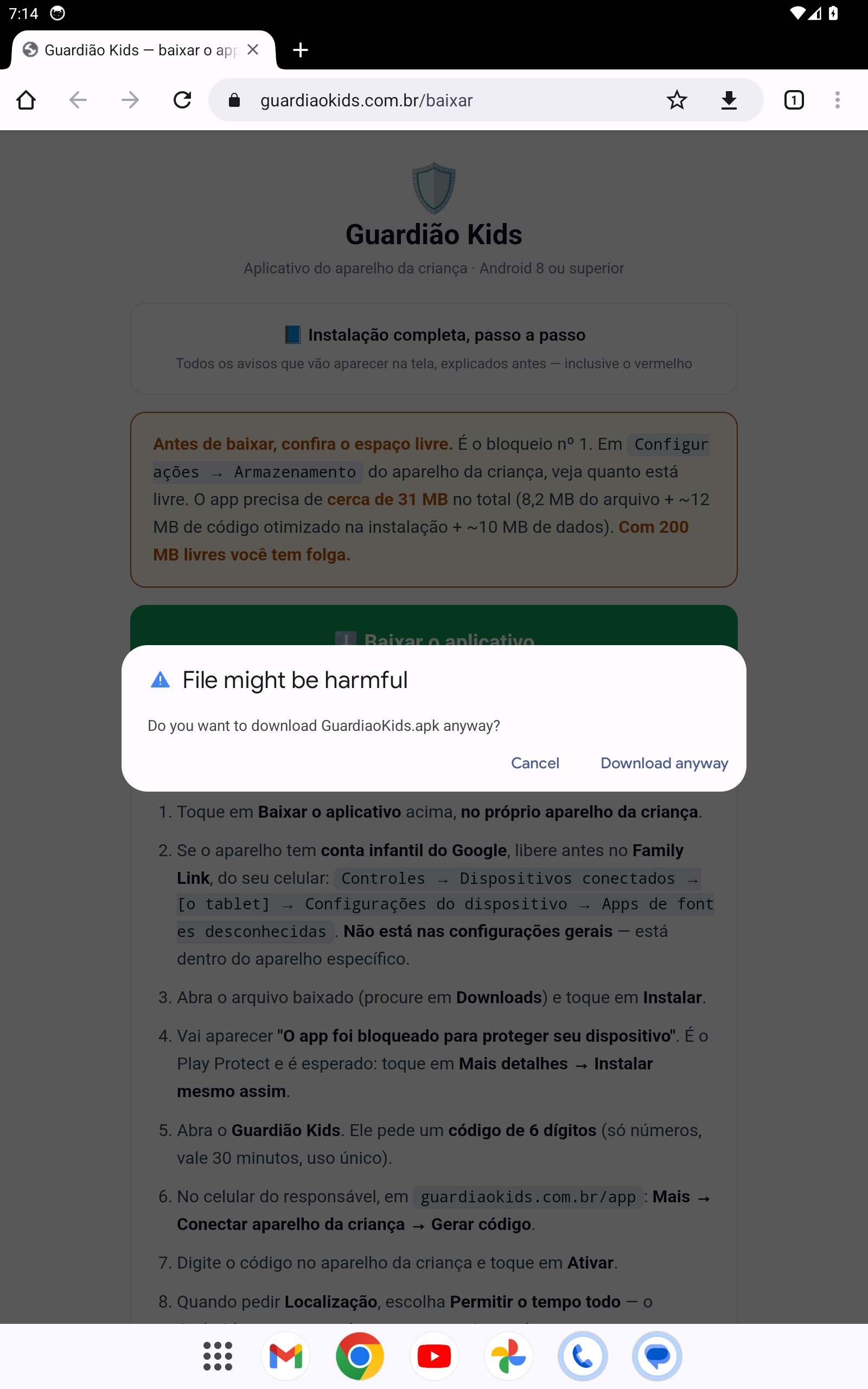
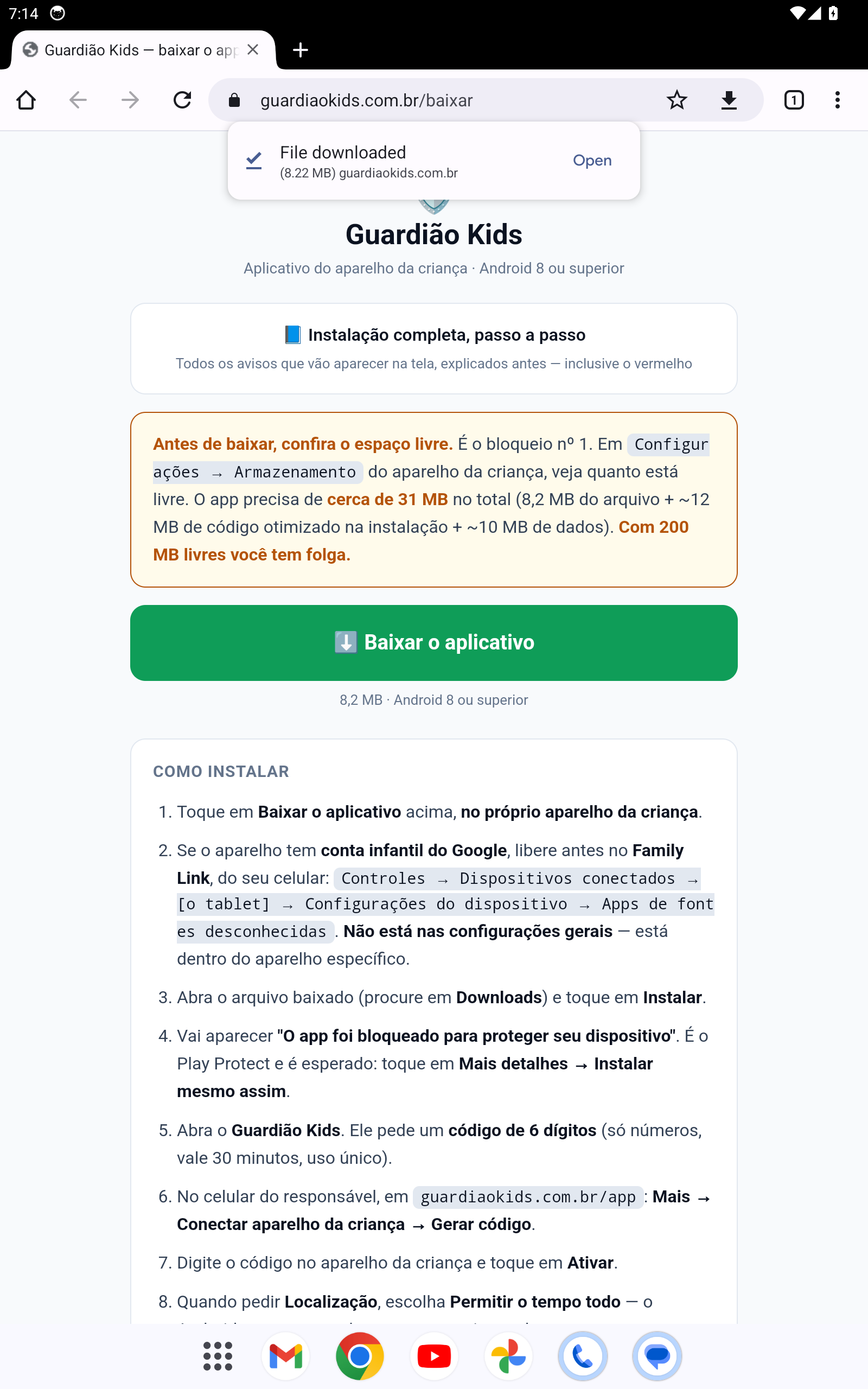
O navegador vai dizer que o arquivo “pode ser prejudicial”. Ele diz isso de qualquer arquivo .apk, porque não veio da loja — não é sobre o Guardião especificamente. Confirme em Baixar mesmo assim. Este aviso vem antes do download; o do Play Protect vem depois, na hora de instalar.
⚠️ Se o download nunca termina
Este é o segundo tropeço clássico, e ele é traiçoeiro porque parece que está funcionando: a barra chega a 100%, e a notificação fica eternamente em "Fazendo o download…". O arquivo nunca aparece na pasta Downloads.
Causa: o Chrome de uma conta infantil do Google não grava arquivos APK. Não é defeito do seu aparelho nem do app — é uma trava do Chrome nessa configuração. Três saídas que funcionam:
- Use outro navegador no mesmo tablet. O Samsung Internet (já vem nos aparelhos Samsung) baixa normalmente. Abra o mesmo endereço nele.
- Quick Share do seu celular. Baixe o arquivo no seu celular e mande pro tablet pelo Quick Share (ou "Compartilhamento Rápido"). Ele não renomeia o arquivo — diferente do WhatsApp.
- Cabo USB. Ligue o tablet no computador, copie o arquivo pra pasta Download do tablet e abra por lá.
Repetindo, porque é o erro mais comum: não mande o arquivo por WhatsApp. Ele chega com o nome trocado e sem a extensão .apk, e o Android não reconhece o que é. Vai aparecer "Não é possível abrir o arquivo" ou o arquivo simplesmente não abre.
Abra o arquivo e instale
Abra a pasta Downloads do aparelho e toque no arquivo GuardiaoKids.apk.
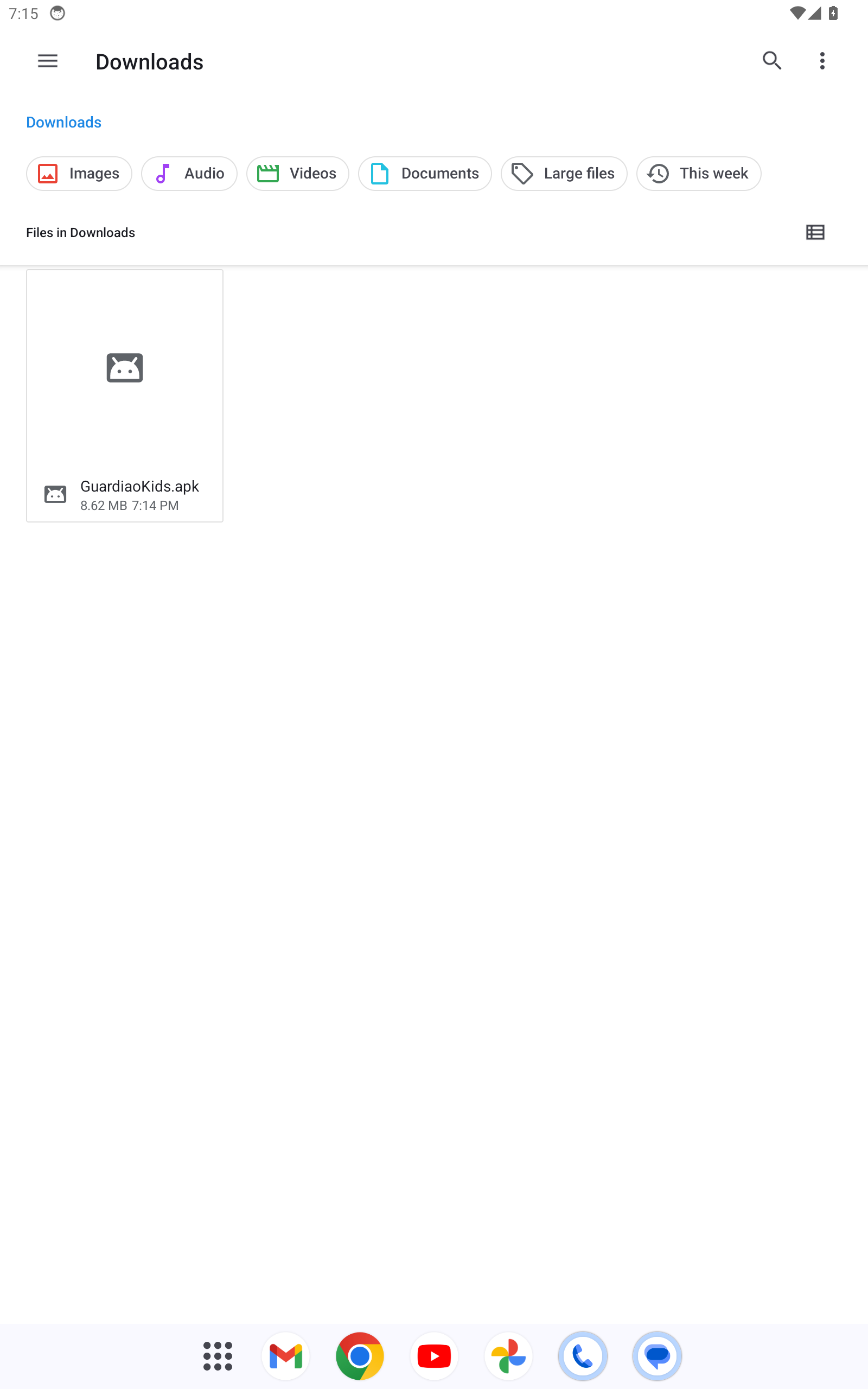
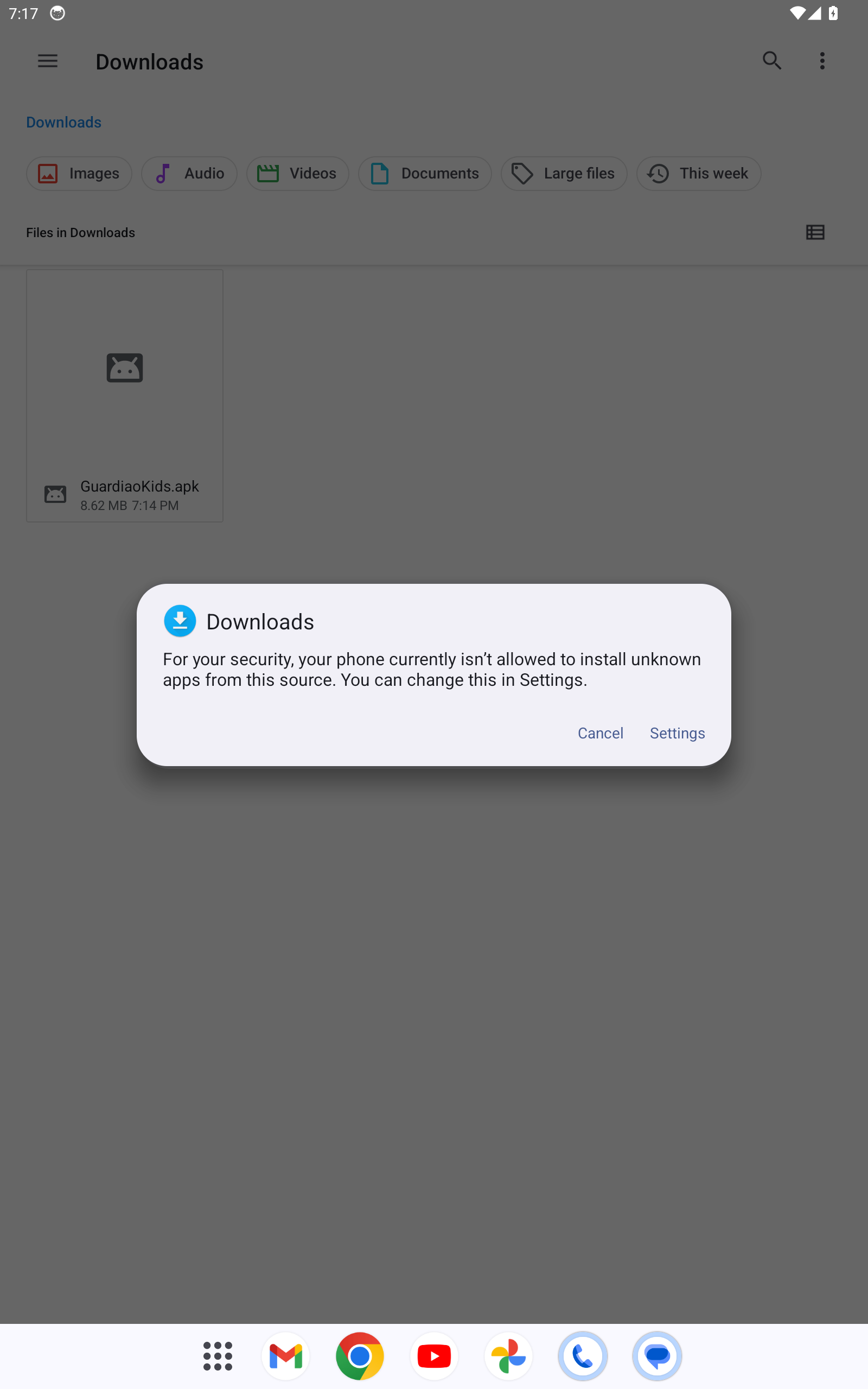
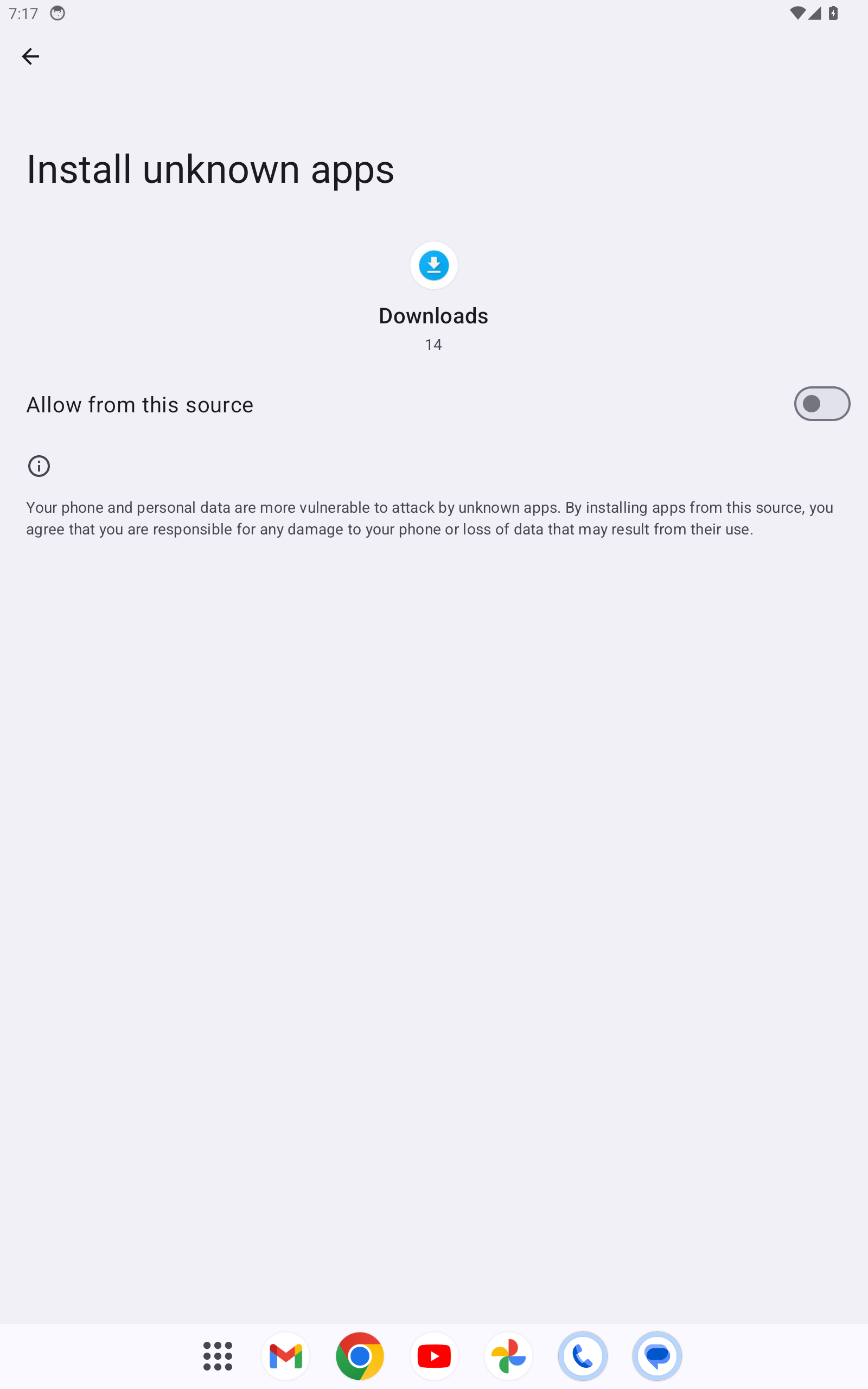
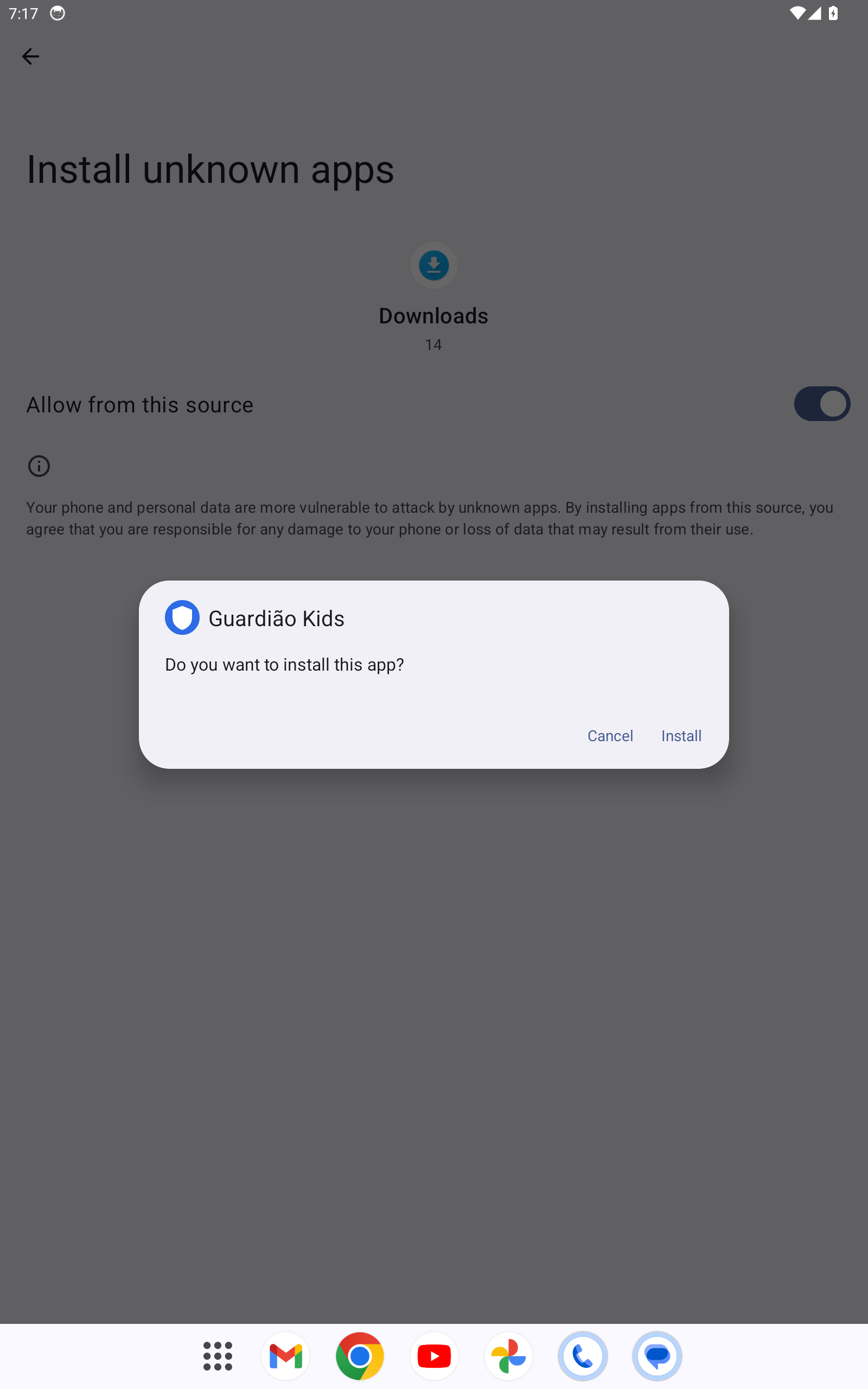
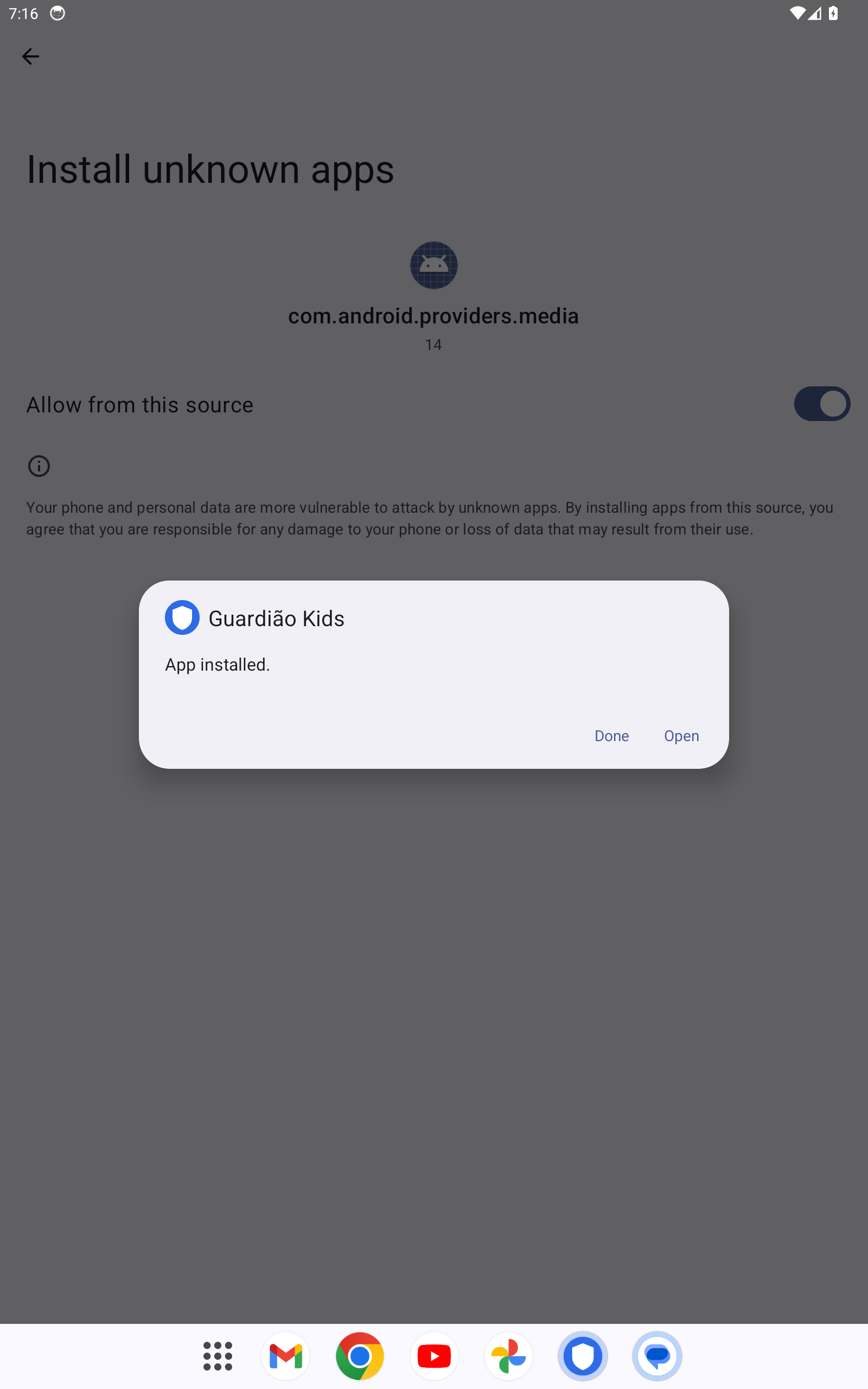
Onde fica essa permissão depende do aparelho. Se a criança não tem conta infantil, o próprio Android te leva pela tela acima. Se tem Family Link, essa chave fica bloqueada e quem libera é você, do seu celular — é o passo 5.
⚠️ Vai aparecer um aviso vermelho do Play Protect
Quando você tocar em Instalar, o Android vai mostrar:
Para continuar: toque em Mais detalhes e depois em Instalar mesmo assim. Em alguns aparelhos o caminho é Enviar app para análise → recusar → Instalar assim mesmo.
O “Instalar mesmo assim” fica escondido. A primeira tela só oferece OK — parece que não há saída. O caminho está atrás de Mais detalhes, no cantinho de baixo. É por isso que tanta gente desiste aqui.
Esta é a única tela desta cartilha que ainda não tem foto. As imagens daqui foram capturadas numa instalação real de ponta a ponta, e o Play Protect não aparece quando não há conta do Google conectada ao aparelho — que é o caso do aparelho de teste. Preferimos deixar o espaço vazio a desenhar uma tela falsa: no aparelho da sua filha ela vai aparecer, e a descrição acima é fiel ao que ela diz.
E vamos ser honestos com você sobre esse aviso: o Play Protect está certo em desconfiar.
As permissões que o Guardião pede — ver o uso dos apps, desenhar por cima de outros apps, acessibilidade, localização o tempo todo — são exatamente as mesmas que um app espião pediria. O Google não tem como distinguir um do outro só olhando o arquivo, então ele avisa. É o trabalho dele, e é bom que faça.
A diferença entre o Guardião e um app espião não está nas permissões. Está em quem manda e em quem sabe: o aparelho é seu, a conta é sua, e a criança vê na tela dela que o app está ligado e o que ele mostra pra você. Um app espião esconde. O Guardião abre uma tela dizendo que está ali.
Se você não estiver confortável com isso, não instale. É uma decisão da família, e ela é legítima nos dois sentidos.
Abra o Guardião Kids no aparelho da criança. Ele pede o código de 6 dígitos. Volte ao passo 3, gere o código no seu celular e digite aqui. Toque em Ativar.
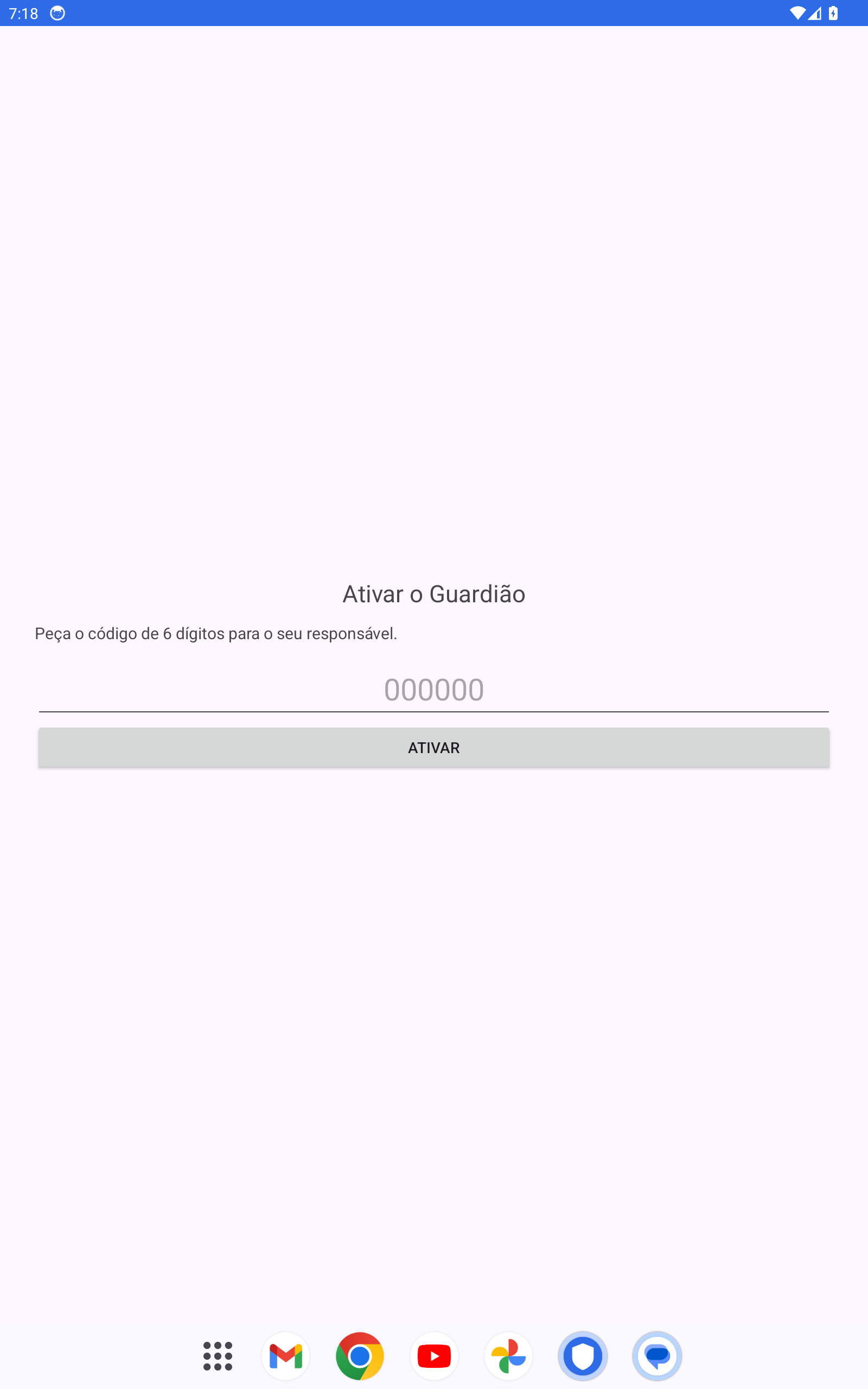
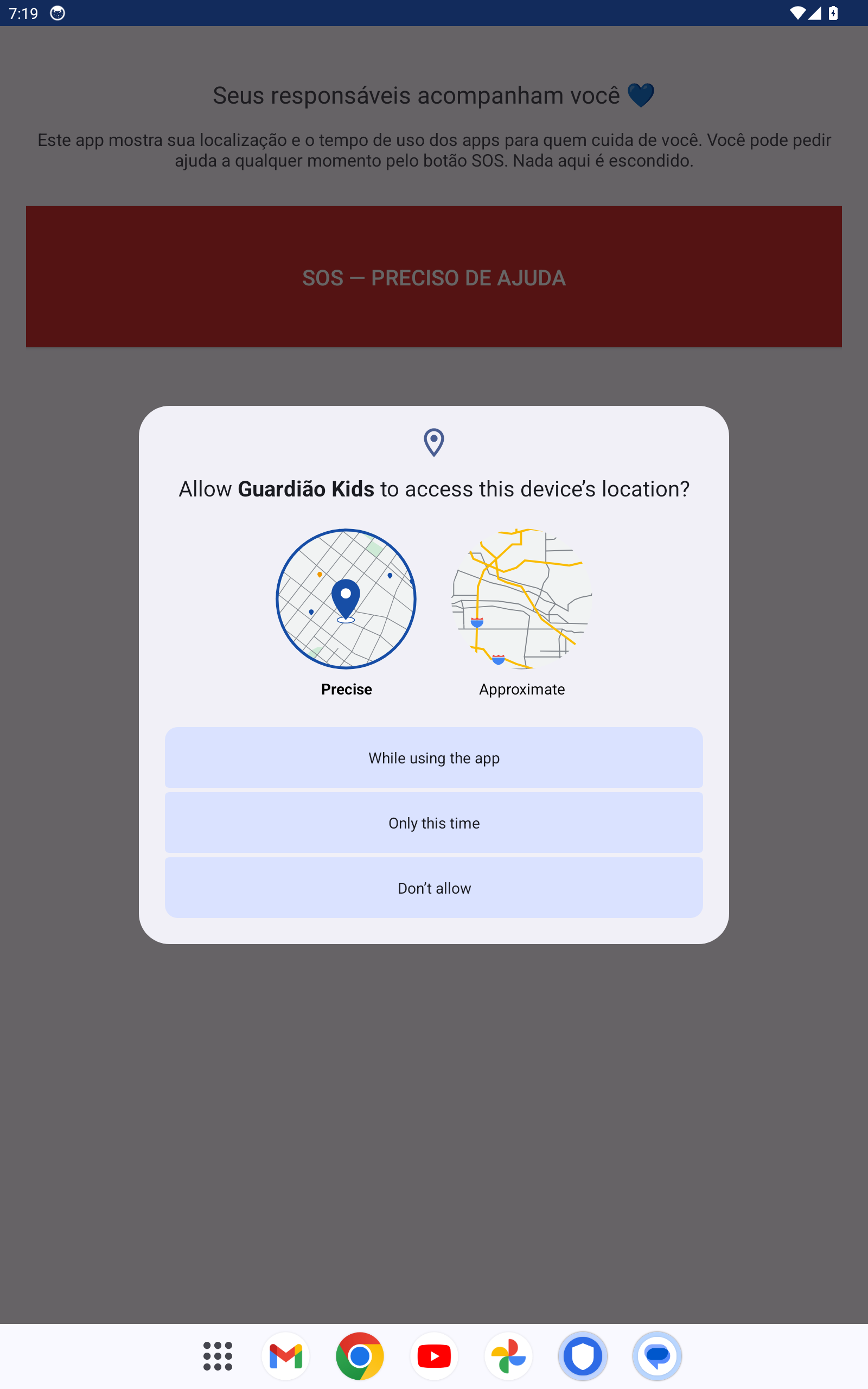
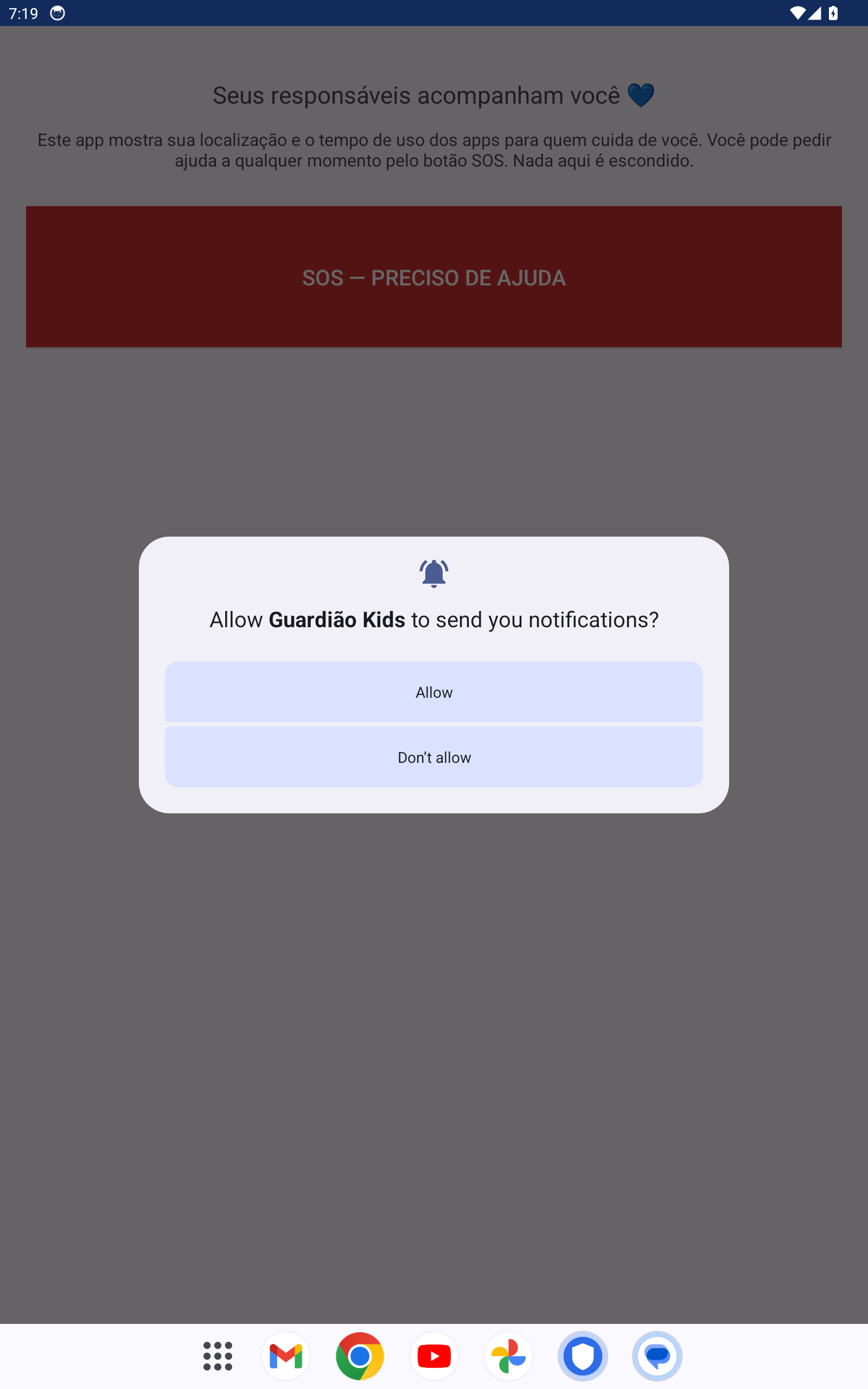
Pronto — o aparelho aparece no seu mapa. Mas ainda falta o mais importante, e esta versão não abre estas telas sozinha: você precisa autorizar quatro coisas à mão, nas Configurações do aparelho da criança.
As quatro permissões — nenhuma é dispensável:
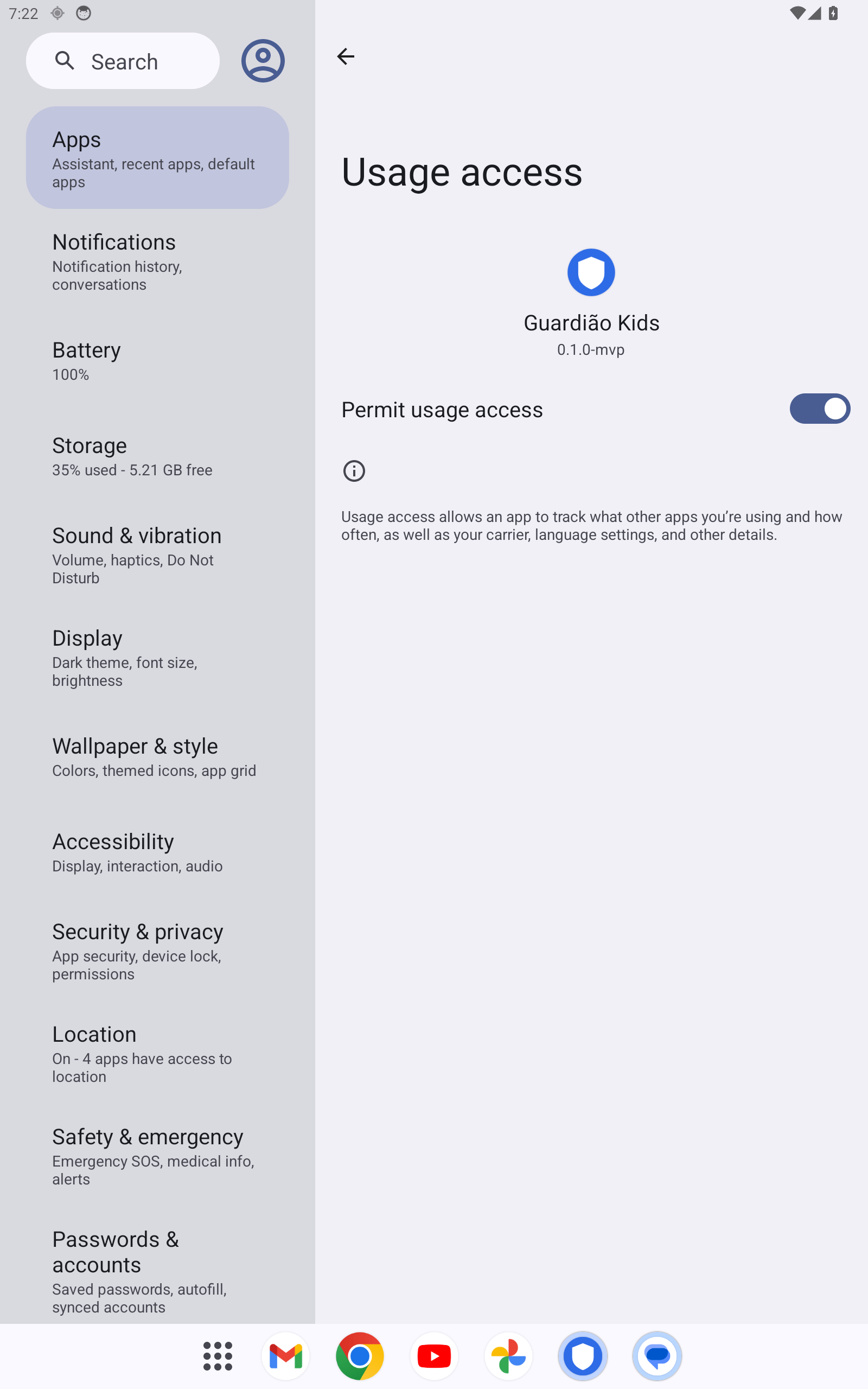
- Acesso de uso — Configurações → Apps → Acesso especial → Acesso a dados de uso
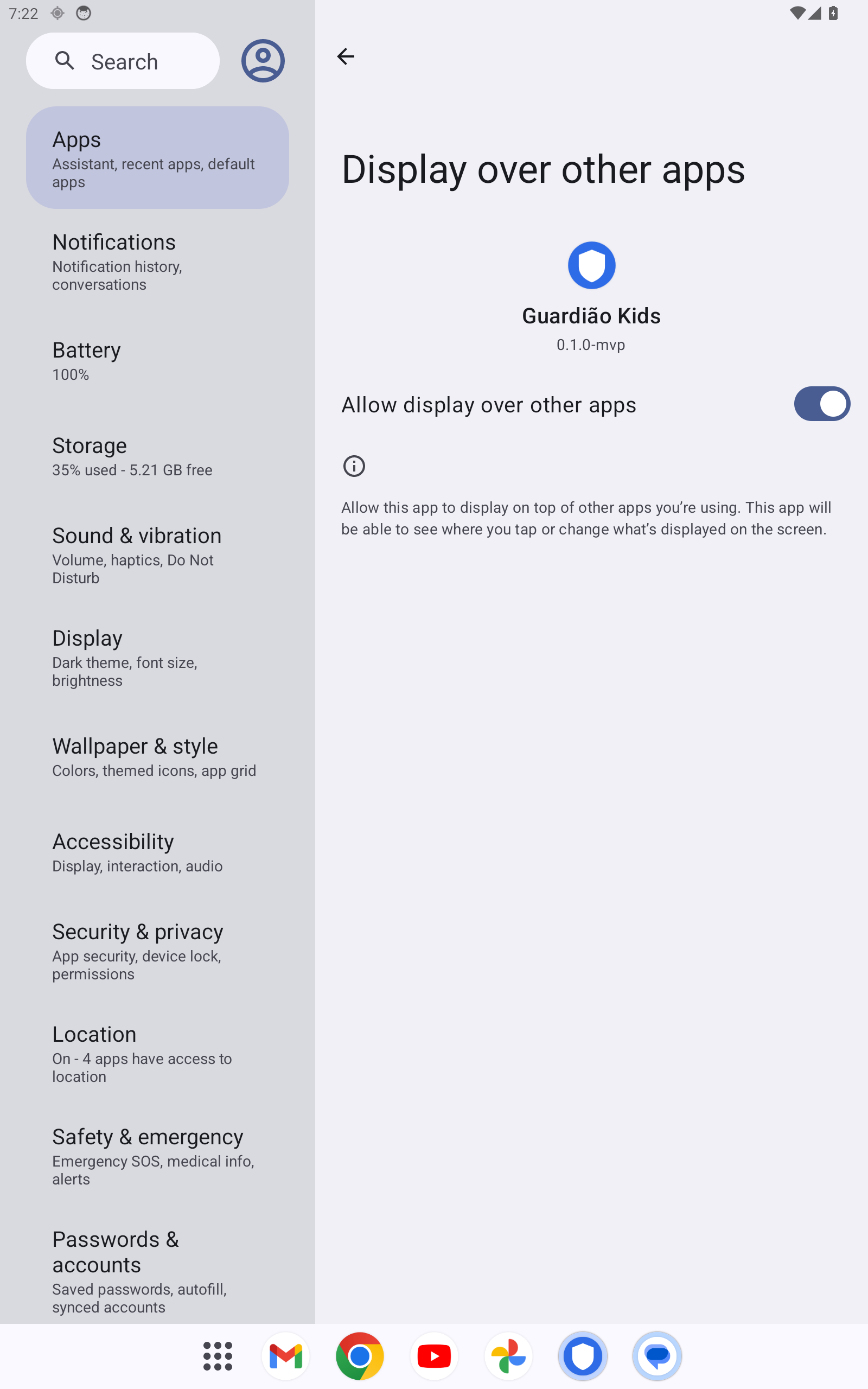
Sem ela, o tempo de tela fica zerado. Você não vê quanto tempo ele passou em cada app. - Sobrepor a outros apps — Configurações → Apps → Acesso especial → Sobrepor a outros apps
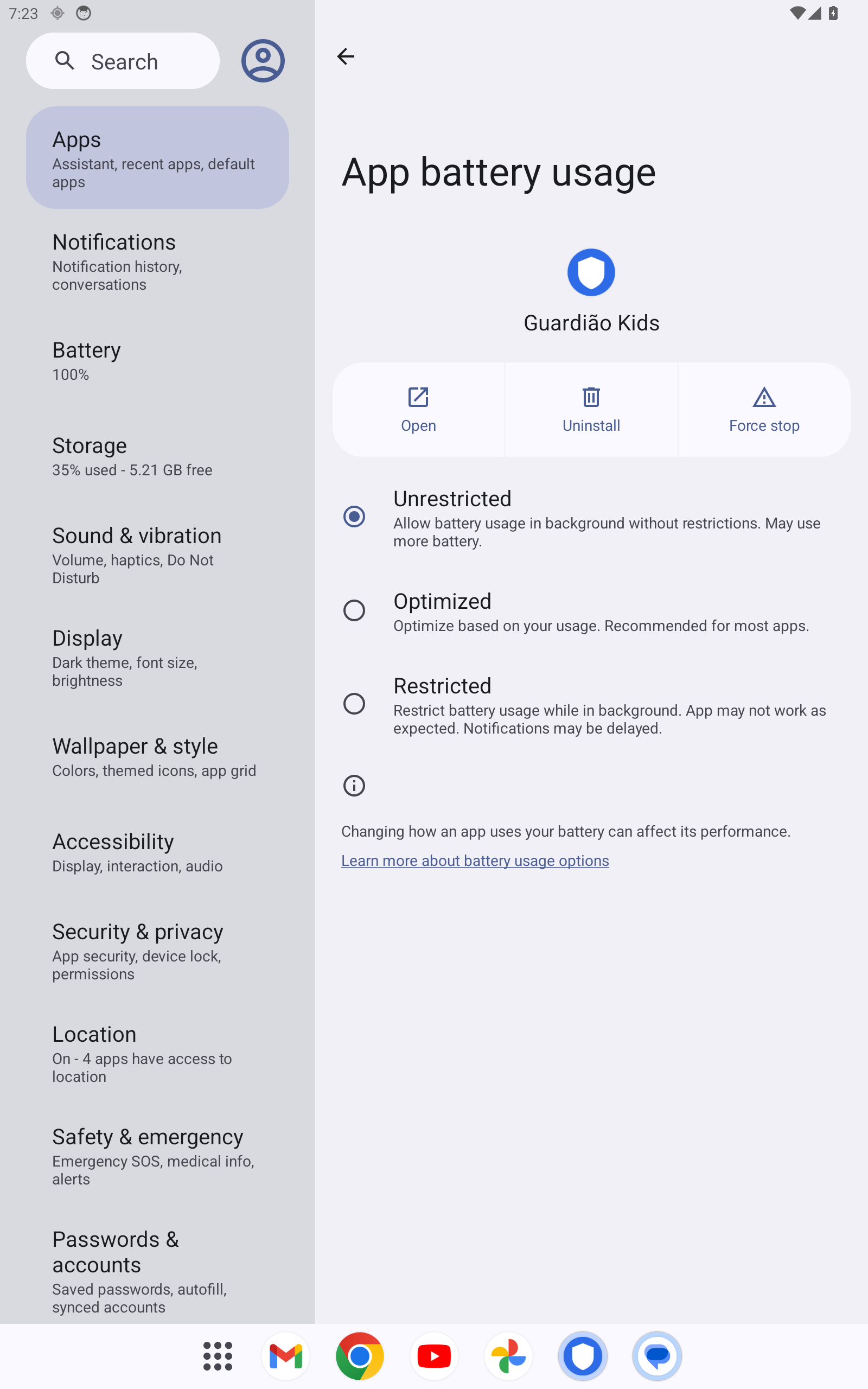
Sem ela, a tela de bloqueio não aparece quando você manda pausar ou o tempo acaba. - Bateria → Sem restrições — Configurações → Apps → Guardião Kids → Bateria
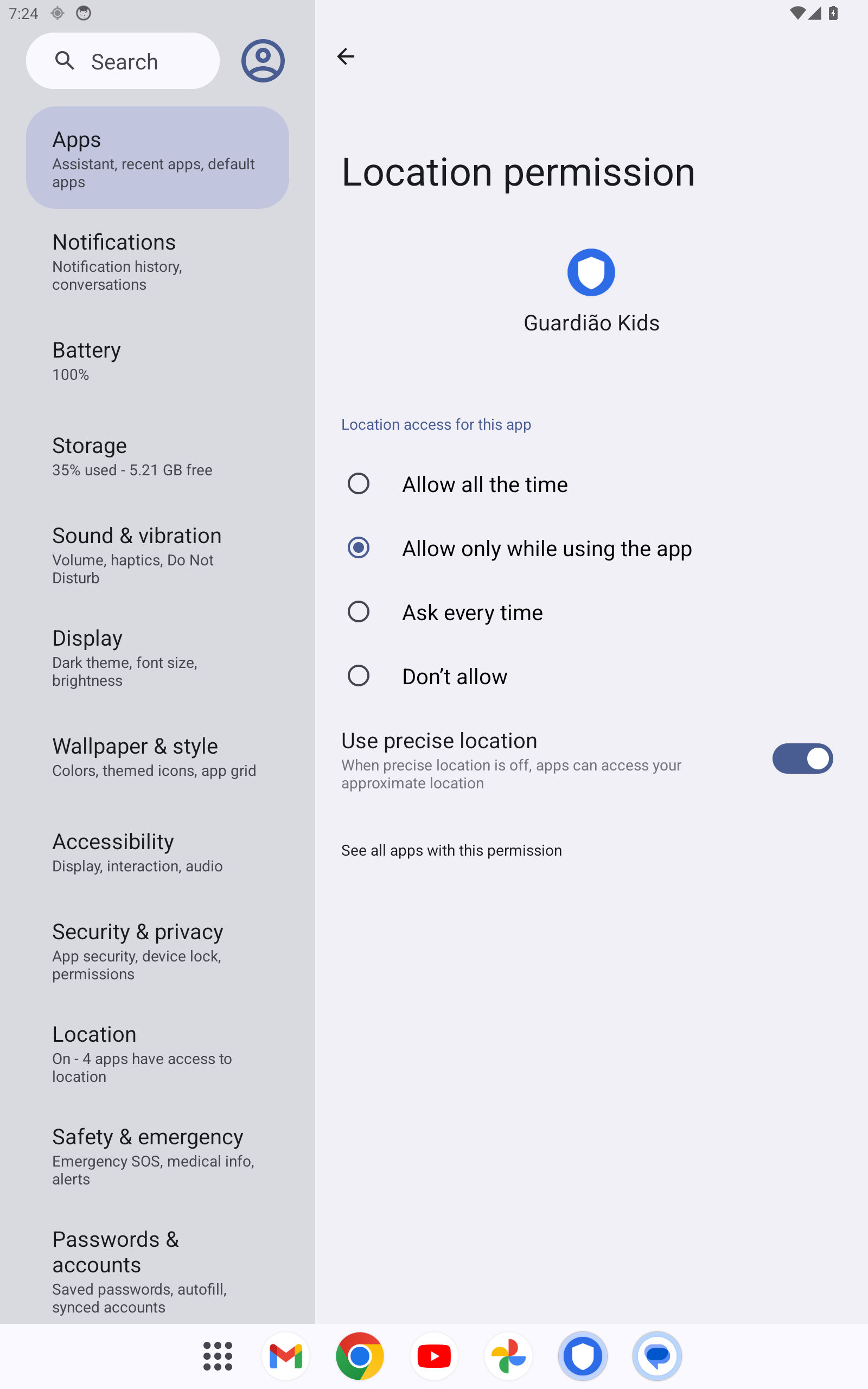
Sem ela, o GPS morre quando o tablet dorme. A posição congela e você vê a criança parada num lugar onde ela não está mais. Esta é a que mais gera reclamação depois. - Localização: "Permitir o tempo todo" — Configurações → Apps → Guardião Kids → Permissões → Local
Atenção: o Android pergunta em duas etapas. Primeiro ele oferece só "Ao usar o app" — aceite. Depois ele volta e pergunta se você quer "Permitir o tempo todo" — aceite também. Se você parar na primeira, a posição só chega quando o app estiver aberto na tela.
As quatro telas, na ordem — é assim que cada uma tem que ficar:
Você abriu duas portas para instalar o Guardião. Agora feche as duas. Se ficarem abertas, qualquer app de fora da loja pode entrar no aparelho da criança — inclusive um que você não instalou e não vai saber que está lá.
- Desligue "Apps de fontes desconhecidas" — no Family Link, mesmo caminho do passo 5: Controles → Dispositivos conectados → [o tablet] → Configurações do dispositivo. O Guardião já instalado continua funcionando normalmente.
- Religue o Play Protect, se você o desativou — no aparelho da criança: Play Store → foto do perfil → Play Protect → engrenagem → Verificar apps com o Play Protect.
Sim, o Play Protect pode reclamar do Guardião de novo depois de religado. Ele pode mostrar um aviso periódico de "app não verificado". Isso é normal e o app continua funcionando. Se ele oferecer desinstalar, recuse. Se por acidente for desinstalado, é só repetir os passos 5 a 8 — a conexão com a sua conta é refeita com um código novo.
a) A primeira cerca
Na aba Mapa, toque em Adicionar lugar seguro. Comece pela casa — é a que você vai conferir todo dia. Dê um nome, ajuste o círculo no mapa e salve. A partir daí você recebe aviso quando ele entra e quando sai.
Depois crie a da escola. Duas cercas já contam quase toda a rotina de uma criança.
b) As notificações
Vá em Mais → Ativar notificações e aceite quando o celular perguntar. Sem isso, o SOS não toca no seu celular. O alerta continua chegando dentro do app, mas você só vai ver quando abrir — e num SOS isso não serve.
Se você instalou o app na tela de início (passo 1), ligue as notificações por lá, não pela aba do navegador.
c) Teste o SOS de verdade — agora, junto com seu filho
Não deixe a primeira vez ser numa emergência real. Peça pra ele segurar o botão SOS por alguns segundos, com você do lado. Confirme que:
- o seu celular tocou e vibrou, mesmo com o app fechado;
- o alerta apareceu na aba SOS com a localização;
- seu filho viu na tela dele a confirmação de que a família foi avisada.
Aproveite pra explicar pra ele quando usar: quando estiver com medo, perdido, ou alguém estiver fazendo algo que ele não quer. E que não tem bronca por apertar sem precisar — o custo de um alarme falso é zero, o de não apertar é enorme.
Se quiser, cadastre a cascata de emergência (a ordem de quem é avisado) e convide avós e tios pra rede de confiança.
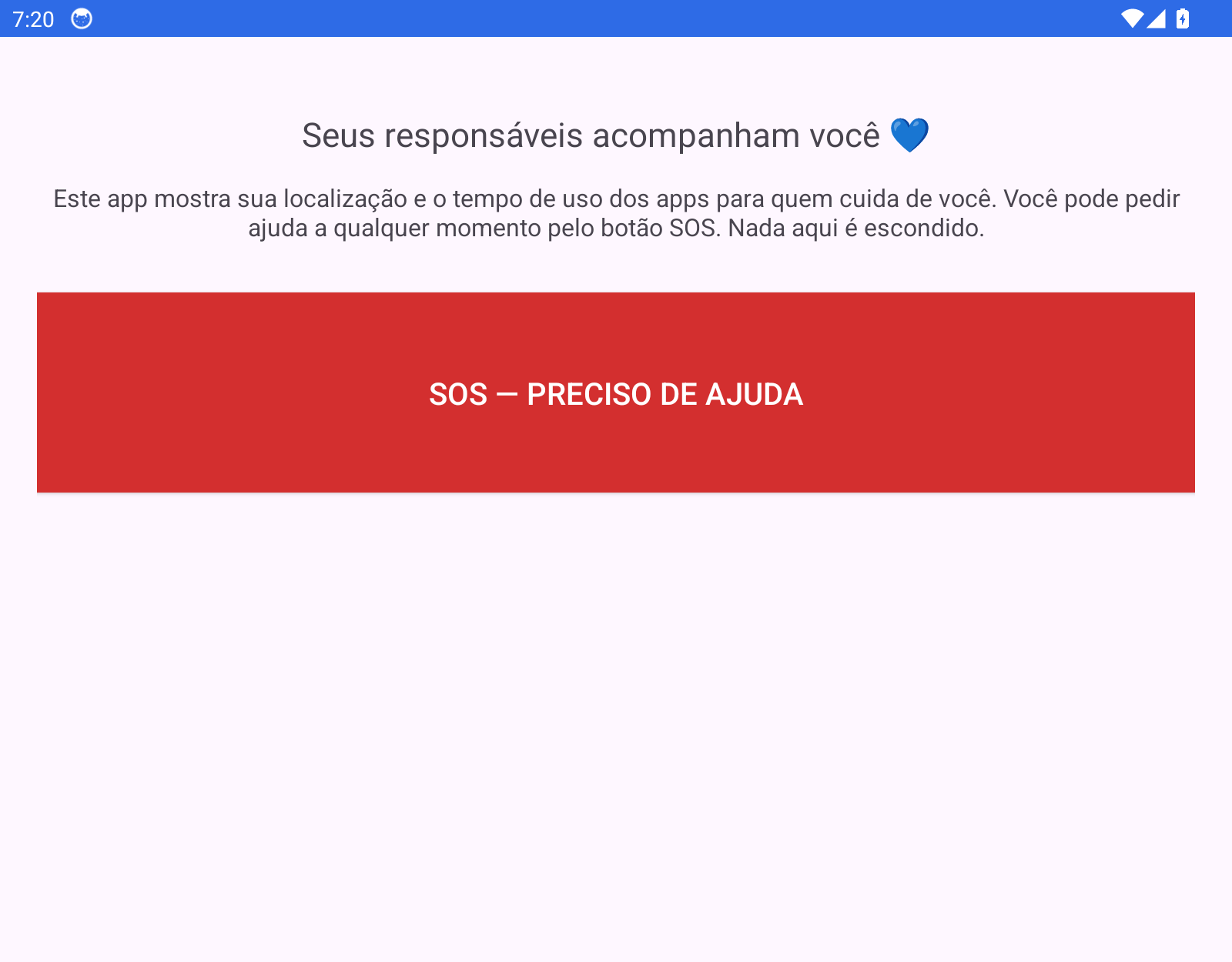
✅ Como você sabe que terminou. No seu mapa, o filho aparece com ponto verde (online), com bateria e horário da última sincronização. Na tela do aparelho dele, aparece a mensagem de transparência e o botão SOS — PRECISO DE AJUDA. Se os dois lados estão assim, está instalado.
Instalação real de referência: Galaxy Tab A9+ (SM-X216B), Android, conectado e online. É o mesmo aparelho e o mesmo caminho que esta cartilha descreve.
Instalado não é o fim. Falta fechar o que a instalação abriu e proteger o que mantém o app vivo — está tudo na seção seguinte, e são 10 minutos, uma vez só.
🔒 Blindar o tablet depois de instalar
Para instalar o Guardião você precisou abrir algumas portas no aparelho. Agora elas se fecham — sem matar o app. Leva uns 10 minutos e você faz uma vez só. É o que separa "instalei" de "está protegido".
Aparelho de referência desta seção: Samsung Galaxy Tab A9+ (SM-X216B), One UI, Android 13/14 — o mesmo da cartilha. Em outro Android os nomes mudam um pouco. Quando o nome varia, a gente diz o que procurar em vez de inventar um caminho exato — caminho errado faz você desistir, e a gente não vai fazer isso com você.
São três blocos, nesta ordem:
- A) FECHE — as portas que a instalação abriu.
- B) NUNCA FECHE — o que mantém o Guardião enxergando. Se fechar isto, o app fica cego e ninguém é avisado.
- C) BLINDE — proteja de quem tenta desinstalar.
A) FECHE — as portas que a instalação abriu
Nada aqui afeta o Guardião já instalado. Ele continua funcionando exatamente igual depois de você fechar as três.
1. "Instalar apps desconhecidos" — no navegador que baixou o arquivo
Configurações → Apps → (o navegador que você usou, ex. Chrome ou Samsung Internet) → Instalar apps desconhecidos → desligue "Permitir desta fonte"
Repare que essa permissão é por app, não geral. Você não ligou "o tablet aceita qualquer coisa" — você ligou "este navegador pode instalar". Por isso o desligamento também é por app: se você baixou pelo Chrome, é no Chrome que ela ficou ligada; se você usou o Samsung Internet (como manda o passo 6 quando o Chrome trava), é lá.
Na dúvida sobre qual app ficou aberto, existe a lista completa: Configurações → Apps → menu dos três pontinhos (canto superior) → Acesso especial → Instalar apps desconhecidos. Ela mostra todos os apps com essa porta aberta. Desligue todos os que você não reconhece como intencionais.
2. Depuração USB e depuração sem fio
Configurações → Opções do desenvolvedor → desligue "Depuração USB" e "Depuração sem fio"
Em alguns aparelhos a segunda aparece como "Depuração por Wi-Fi" — é a mesma coisa, procure por qualquer opção com a palavra depuração e desligue.
Depuração ligada significa que outro computador (ou outro aparelho na mesma rede) pode dar comandos no tablet. Se você não usou depuração para instalar, ela provavelmente já está desligada — confira mesmo assim, porque quem instala por cabo costuma ligar e esquecer.
3. Esconda as Opções do desenvolvedor de novo
Configurações → Opções do desenvolvedor → desligue a chave no topo da tela
Na maioria dos Samsung, desligar essa chave tira o menu inteiro da lista de Configurações — ele volta a ficar escondido, como veio de fábrica. Se no seu aparelho o menu continuar aparecendo, tudo bem: com a chave do topo desligada, as opções de dentro não valem mais.
Isso não desinstala nada e não desfaz a instalação. As Opções do desenvolvedor são só um painel de atalhos técnicos. Escondê-lo é higiene, não é obrigatório para o app funcionar — e é uma porta a menos para uma criança curiosa (ou um amigo dela) encontrar.
B) NUNCA FECHE — feche isto e o Guardião fica cego, sem avisar ninguém
Este é o bloco mais importante desta página inteira. Todos os itens abaixo têm a mesma característica cruel: quando param, nada na tela diz que pararam. O app continua instalado, o ícone continua lá, o mapa continua abrindo — só que mostrando a última posição de horas atrás como se fosse a de agora. Você só descobre no dia em que precisava.
1. Localização: "Permitir o tempo todo"
Configurações → Apps → Guardião Kids → Permissões → Local → "Permitir o tempo todo"
O que acontece se cair para "Somente com o app aberto" (em alguns aparelhos: "Permitir somente ao usar o app"): o Guardião só sabe onde a criança está enquanto ela estiver olhando a tela do Guardião. E ela nunca vai fazer isso — o app trabalha sozinho, no fundo, e a criança usa o tablet para outras coisas. Na prática, o mapa para de atualizar.
2. Bateria: "Irrestrito"
Configurações → Apps → Guardião Kids → Bateria → Irrestrito
Em alguns aparelhos essa opção se chama "Sem restrições" — é a mesma coisa, escolha ela.
O que acontece em "Otimizado": o Android põe o app para dormir junto com a tela e só deixa ele acordar de vez em quando, quando o sistema achar conveniente. A posição congela e volta em pedaços. "Otimizado" mata o rastreio — e é o padrão de fábrica, então esta é a que você tem que trocar à mão.
3. "Pausar atividade se não for usado"
Configurações → Apps → Guardião Kids → role até o fim da tela → desligue "Pausar atividade se não for usado"
Em outros aparelhos ela aparece com nome parecido — procure, no fim da tela do app, por algo como "Remover permissões se o app não for usado" ou "Pausar app se não for usado". É a mesma chave.
A armadilha aqui é a pior de todas, e ela é lógica: a criança nunca abre o Guardião. Não é para abrir mesmo — ele trabalha em segundo plano. Só que o Android olha para isso e conclui que o app foi abandonado. Aí ele revoga as permissões sozinho, inclusive a localização, semanas depois da instalação. Ninguém é avisado. Você fez tudo certo no dia da instalação e o app apagou sozinho um mês depois.
4. Samsung: "Apps que nunca entram em suspensão"
Configurações → Bateria → Limites de uso em segundo plano → Apps que nunca entram em suspensão → + → Guardião Kids
Se "Limites de uso em segundo plano" não estiver logo na tela de Bateria, procure dentro de "Mais configurações de bateria" — e, em aparelhos mais antigos, o caminho começa em "Cuidados com o dispositivo" → "Bateria".
Leia esta parte com atenção: este controle é da Samsung e é SEPARADO do controle do Android (os itens 2 e 3 acima). São dois sistemas diferentes, de duas empresas diferentes, cuidando da mesma coisa — e um não sabe do outro. Mexer só num dos dois não resolve.
Em aparelho Samsung, este é o item que mais derruba app de rastreio. É comum o pai colocar a bateria em "Irrestrito", achar que terminou, e o app cair na suspensão da Samsung duas semanas depois. Enquanto estiver aqui, confira também as listas vizinhas — "Apps em suspensão" e "Apps em suspensão profunda": se o Guardião Kids estiver em alguma delas, tire.
5. Dados em segundo plano
Configurações → Apps → Guardião Kids → Dados móveis → mantenha ligado "Permitir uso de dados em 2º plano"
O que acontece se desligar: fora do Wi-Fi, o app até consegue ver onde a criança está, mas não consegue te contar. As posições ficam guardadas no aparelho esperando um Wi-Fi. Ou seja: justamente na rua, que é quando você mais quer saber, o mapa fica mudo.
Na mesma tela costuma existir uma chave para quando a "Economia de dados" do aparelho está ligada — libere o Guardião nela também. O consumo do app é pequeno; não é ele que come sua franquia.
6. A notificação fixa do Guardião na barra
Configurações → Notificações → Notificações do app → Guardião Kids → mantenha ligado
Aquela notificação que não sai da barra do tablet incomoda, e ela é obrigatória. Não é escolha nossa: no Android, um serviço que fica rodando em segundo plano usando localização é obrigado por regra do sistema a mostrar uma notificação permanente. É a lei do Android, e ela existe exatamente para que nenhum app consiga rastrear alguém em silêncio.
Se você esconder ou desativar essa notificação, o Android pode encerrar o serviço — porque, do ponto de vista dele, um serviço de localização sem aviso na tela é justamente o que não pode existir.
E tem o outro lado, que é o mais bonito: essa notificação é a prova de que o Guardião está sendo honesto. Ela declara, o tempo todo, na tela da criança, que o app está ligado. App espião faz de tudo para sumir dali. O nosso fica.
C) BLINDE — proteja de quem tenta desinstalar
Os dois blocos anteriores cuidam do app. Este cuida do aparelho.
1. Coloque PIN ou biometria no tablet
Configurações → Tela de bloqueio → Tipo de bloqueio de tela
Em alguns aparelhos o menu se chama "Tela de bloqueio e AOD". Escolha PIN, senha ou digital — o que a criança consiga usar sem drama.
Tablet sem bloqueio de tela é tablet em que qualquer pessoa desinstala o Guardião em vinte segundos: um amigo mais velho, um colega que acha graça, alguém que pegou o aparelho na mochila. O bloqueio de tela é a base de tudo que vem depois.
2. Guardião como administrador do dispositivo (opcional)
Configurações → Segurança e privacidade → Mais configurações de segurança → Apps de administração do dispositivo
Quando um app está nessa lista e ativado, o Android não deixa desinstalar ele pelo caminho normal — é preciso primeiro tirar a permissão de administrador, o que já não é um toque acidental.
Se o Guardião Kids aparecer na lista, ligue. Se ele não aparecer, não é erro nem defeito: a versão instalada ainda não pede esse modo, e o app funciona igual sem ele. Por isso este item é opcional.
Se um dia você precisar desinstalar o Guardião e ele estiver como administrador, o caminho é o mesmo: entre nessa tela, desative a administração e só então desinstale.
3. Veja quem mais está olhando
Configurações → Segurança e privacidade → Gerenciador de permissões
Já que você está aqui, aproveite: abra Local, Microfone e Câmera, um de cada vez. Cada um mostra a lista de apps que têm aquela permissão no tablet do seu filho.
É provável que você encontre coisa que não esperava — jogos com acesso à câmera, apps de figurinha com acesso ao microfone, coisas instaladas há um ano e nunca mais abertas. Tire a permissão de tudo que não precisa dela. Isso não é sobre o Guardião: é higiene do aparelho, e é o tipo de coisa que vale rever de tempos em tempos.
Confira daqui a uma semana. Abra o seu app e veja se a posição do seu filho está fresca — horário de minutos atrás, não de ontem. Se ela estiver velha, quase sempre é um dos seis itens do bloco B que voltou sozinho ao padrão (acontece principalmente depois de uma atualização grande do sistema). O diagnóstico rápido está em 🔧 Não deu certo?.
🛡️ Play Protect: o que ligar e o que deixar desligado
São três configurações e elas não são a mesma coisa. Duas você liga, uma você deixa desligada. Aqui está a recomendação e o porquê de cada uma — sem enrolação.
Onde ficam as três: abra a Play Store no aparelho da criança → toque na sua foto de perfil (canto superior direito) → Play Protect → engrenagem (Configurações), no canto de cima. As duas primeiras opções abaixo estão nessa tela. A terceira mora em outro lugar, e a gente diz onde.
1. "Verificar apps com o Play Protect" — PODE LIGAR ✅
Ligue. Esta é a varredura que protege o tablet do seu filho de app malicioso de verdade — daqueles que chegam por um link no grupo da escola.
E agora a parte honesta: existe risco real de o Play Protect um dia apontar o dedo para o Guardião. Um app instalado fora da loja, que rastreia localização em segundo plano e roda sem a criança abrir, tem exatamente o mesmo perfil técnico de um stalkerware — de um app espião. Do lado de fora, olhando só o arquivo, os dois são idênticos. A diferença mora em quem instalou, para quê, e se a pessoa monitorada sabe. Isso o Google não tem como ver.
Mesmo assim, ligue. Dois motivos: o Play Protect avisa antes de agir — ele mostra um alerta e espera sua decisão, você não vai acordar com o Guardião sumido —, e a proteção que ele dá contra ameaça de verdade vale mais do que o incômodo de um aviso ocasional. Se ele reclamar, é só recusar a desinstalação.
2. "Melhorar a detecção de apps nocivos" — DEIXE DESLIGADO 🙅
Na mesma tela, essa é a opção que envia apps desconhecidos para a análise automática do Google. Em alguns aparelhos ela aparece com nome parecido — procure por qualquer opção que fale em enviar apps desconhecidos ao Google.
Deixe desligada. Ligada, ela manda o nosso arquivo para uma máquina que vai classificá-lo pelo comportamento — e o comportamento do Guardião, como a gente já disse acima, se parece com o de um espião. O resultado provável é um app perfeitamente legítimo, que você instalou de propósito no seu aparelho, entrar numa lista de suspeitos por causa de uma análise automática que nunca soube que existe uma família por trás dele.
Desligar isso não reduz a proteção do tablet: a varredura do item 1 continua ligada e continua examinando tudo que entra. O que você deixa de fazer é doar o nosso arquivo para uma classificação automática.
3. "Permissões de apps não usados" — LIGUE, mas ISENTE o Guardião ⚠️
Este é o que mata o app. É o mesmo item 3 do bloco B da blindagem, e ele aparece duas vezes nesta cartilha de propósito — porque é o que mais derruba o Guardião sem que ninguém perceba.
A ideia geral do recurso é ótima e você deve deixá-la ligada: apps que ninguém abre há meses perdem as permissões sozinhos, o que é uma faxina de segurança automática no aparelho.
O problema é que o Guardião é a exceção perfeita: a criança nunca abre ele — não é para abrir. Então, do ponto de vista do Android, ele parece o app mais abandonado do tablet, quando na verdade é o único que está trabalhando o tempo todo.
Como isentar o Guardião:
Configurações → Apps → Guardião Kids → role até o fim da tela → desligue "Pausar atividade se não for usado"
Se o nome for diferente no seu aparelho, procure no fim da tela do app por algo como "Remover permissões se o app não for usado" — é a mesma chave, e ela é por app. Desligar ela no Guardião não desliga a faxina automática dos outros apps: todo o resto do tablet continua protegido pela regra.
Alguns aparelhos têm ainda um interruptor geral desse recurso, em outro canto das Configurações. Não precisa caçar: o que importa de verdade é a isenção por app, acima.
Uma última coisa, e é a mais importante desta seção. Se um dia o Play Protect sinalizar o Guardião Kids, isso não significa que ele é vírus. Significa que ele faz mesmo o que promete fazer — acompanhar a localização de alguém, em segundo plano, sem depender de a pessoa abrir o app. É exatamente esse o produto. E foi você quem instalou, de propósito, no aparelho da sua família, com a criança sabendo.
O alerta é o Google fazendo o trabalho dele, e é bom que faça. A resposta é você fazer o seu: recusar a desinstalação e seguir a vida.
💙 Para a criança ler
Esta parte é pra ela, não pra você. Leia junto com seu filho — de preferência no dia da instalação. O Guardião só funciona direito quando a criança entende o que ele faz.
Oi! Esse app aqui é o Guardião
Ele foi instalado no seu aparelho pra quem cuida de você ficar mais tranquilo. E a primeira coisa que a gente quer que você saiba é: nada aqui é escondido de você. Tudo o que ele faz está escrito nesta página, e você pode perguntar o que quiser.
O que o app mostra pra sua família
- Onde você está no mapa — tipo o mapa que mostra o caminho até um lugar.
- Quando você chega e quando você sai de lugares que sua família marcou, como a sua casa e a sua escola.
- Quanto tempo você usou cada aplicativo hoje.
- Se a bateria do seu aparelho está acabando.
O que ele NÃO faz
- Não escuta o que você fala.
- Não lê suas conversas com seus amigos.
- Não vê suas fotos.
- Não liga a câmera nem tira foto escondido.
Ele mostra onde você está e quanto tempo você usou os apps. Só isso.
O botão SOS — o mais importante de todos 🆘
Tem um botão grande na tela escrito SOS — PRECISO DE AJUDA. Você segura ele apertado por uns segundos e sua família recebe um aviso na hora, com o lugar onde você está.
Use quando você quiser. Se estiver com medo. Se estiver perdido. Se alguém estiver fazendo alguma coisa que você não gostou. Se estiver se sentindo mal. Você não precisa de um motivo grande.
E se você apertar sem querer, não tem problema nenhum. Ninguém vai brigar com você. Sério. É muito melhor apertar dez vezes sem precisar do que ficar com medo de apertar na vez que precisava.
Ah — o SOS avisa sua família, mas ele não chama a polícia nem a ambulância. Se for uma emergência grande e não tiver ninguém perto, ligue 190 (polícia) ou 193 (bombeiros e ambulância).
Você também pode conversar 💬
Tem uma tela chamada Conversar com a família. Dali você manda mensagem escrita ou grava um áudio pra quem você quiser da sua família — um por um ou pro grupo todo. E eles respondem por ali também.
Se você não gostar de alguma coisa, fala
Se tiver alguma coisa aqui que te incomoda, ou que você achou injusta, conversa com quem cuida de você. Esse app é pra te proteger, não pra te vigiar escondido — e as regras dele podem ser conversadas em casa. Combinar juntos funciona muito melhor do que só obedecer.
🙅 O que esta versão NÃO faz
A gente prefere te contar agora. Cliente que descobre limite sozinho, no dia que precisava, não volta.
Não escuta o microfone
O app instalado no aparelho da criança não grava e não escuta áudio ambiente. Se você esperava ouvir o que acontece em volta do seu filho, o Guardião não faz isso — e não é por esquecimento, é por princípio: escuta ambiente sem a criança saber é exatamente o que o Guardião se recusa a ser.
Não se atualiza sozinha de verdade
A partir da versão 0.2.0 o app procura sozinho por versão nova, uma vez por dia, e baixa no Wi-Fi. Mas a instalação ainda pede um toque seu: fora da Play Store o Android não deixa nenhum app se substituir sem confirmação — e isso é bom, é a regra que separa aplicativo de vírus. O que você economiza é procurar o arquivo, não o toque.
Quem está na versão 0.1.0 (a primeira, de agosto) precisa fazer uma vez à mão, e tem um detalhe: aquela versão foi assinada com uma chave de teste, então o Android não aceita atualizar por cima. Nesse caso: desinstale o Guardião Kids e instale de novo pelo guardiaokids.com.br/baixar — o pareamento é refeito com um código novo, e leva dois minutos. É a última vez que isso é necessário.
De quanto em quanto tempo ele confere onde a criança está
Depende de onde a criança está — e essa é a mudança da versão 0.4.0. O app trata dois lugares de formas diferentes, porque eles são diferentes:
- Em casa ou no colégio, no Wi-Fi: a cada 30 minutos ele confirma "continua aqui" sem ligar o GPS. A própria rede Wi-Fi já diz que ela não saiu do lugar, e perguntar isso à rede não custa bateria nenhuma.
- Na rua, no 4G: a cada 5 minutos, com posição de verdade. Aqui a rede não sabe dizer onde a criança está — no 4G ela pode andar dois quarteirões sem que nada mude para o telefone. Por isso, na rua, quem responde é o GPS.
- Enquanto ela está andando: a cada 2 minutos, e só enquanto durar o movimento. O aparelho percebe sozinho que começou a se mexer e acelera; quando ela senta, volta ao ritmo folgado.
- Ao trocar de rede: na hora, sem esperar relógio nenhum. Saiu do Wi-Fi do colégio, o app confere a posição em segundos.
O que isso conserta: até a versão 0.3.0, uma criança parada na rua, fora do Wi-Fi, podia ficar meia hora sem gerar um único ponto no mapa — e do seu lado não dava para distinguir "ela está parada ali" de "o app morreu". Agora, no ritmo padrão, o maior silêncio possível na rua é de 5 minutos.
Você escolhe o ritmo: Econômico, Equilibrado ou Intenso
No app do responsável, em Mais → Frequência e bateria, você escolhe um dos três perfis. A tela mostra, ao lado de cada um, quanto ele custa de bateria por dia e quantas horas o aparelho dura — em tablet e em relógio, porque a resposta é muito diferente nos dois.
- Econômico — no Wi-Fi de hora em hora, na rua a cada 15 minutos. Gasta cerca de 0,5% da bateria de um tablet por dia e 6% da de um relógio.
- Equilibrado (padrão) — 30 minutos no Wi-Fi, 5 minutos na rua, 2 minutos andando. Cerca de 1% ao dia num tablet, 16% num relógio.
- Intenso — confere a cada 1 minuto e, andando, a cada 30 segundos. Num tablet isso é irrelevante (~6% ao dia). Num relógio pequeno, não: consome sozinho cerca de 76% da bateria por dia, ou seja, um relógio carregado às 7h da manhã não chega à noite. Use Intenso em tablet e celular; em relógio, só em dia de passeio.
As horas são estimativa, calculadas para um dia típico (casa e colégio no Wi-Fi, algumas horas na rua, cerca de uma hora em movimento), com tablet de 5.000 mAh e relógio de 980 mAh. Aparelho, sinal e uso mudam o resultado.
Trocar o perfil vale na próxima vez que o aparelho da criança conferir se há versão nova (até 24 horas, ou na hora se ele reabrir o app). A própria tela mostra quais aparelhos já pegaram o perfil novo.
O que o app NÃO manda: ele nunca envia o endereço da sua rede, nem o nome do Wi-Fi, nem o número do seu roteador. Para saber se a criança "continua no mesmo lugar", ele calcula um código embaralhado da rede — que serve para comparar com o anterior e mais nada. Nem nós conseguimos descobrir qual é a sua rede a partir dele. E para saber que ela começou a andar ele usa o mesmo sensor que conta seus passos, sem pedir nenhuma permissão nova.
O SOS depende da notificação estar ligada
O alerta de SOS chega no seu celular por notificação. Se você recusou a permissão de notificação, ou desligou depois, o seu celular não vai tocar — o alerta fica registrado dentro do app, esperando você abrir. Confira em Mais → Ativar notificações e teste de verdade (passo 9c).
A posição depende das permissões especiais
Se você abriu o app da criança pelo navegador (a versão web, em guardiaokids.com.br/crianca), a posição para de ser enviada quando a tela apaga. É uma limitação do navegador, não tem contorno.
O app instalado (o do passo 6) resolve isso e continua reportando com a tela apagada — mas só se as quatro permissões do passo 7 estiverem ligadas, principalmente Bateria sem restrições e Localização "Permitir o tempo todo". Sem elas, o app instalado se comporta quase como a versão do navegador.
Não tem app da criança para iPhone/iPad
Hoje o aparelho da criança precisa ser Android 8 ou superior. O app do responsável (o seu) funciona em iPhone normalmente, mas o lado da criança não.
Não é serviço de emergência
O SOS avisa a família, não aciona polícia nem SAMU. Em risco imediato: 190 (Polícia), 193 (Bombeiros/SAMU).
🔧 Não deu certo?
Os sintomas exatos que aparecem na tela, e o que fazer em cada um.
Quase sempre é uma destas três, nesta ordem de probabilidade:
- O arquivo veio pelo WhatsApp e chegou renomeado, sem a extensão. Apague e baixe de novo em guardiaokids.com.br/baixar, direto no aparelho.
- Falta espaço. Confira em Configurações → Armazenamento — precisa de cerca de 18 MB livres, e o ideal é 200 MB.
- O download veio pela metade. Confira o tamanho do arquivo: tem que dar 2,9 MB. Se der menos, apague e baixe de novo.
É o Chrome de conta infantil, que não grava APK. Não adianta esperar nem tentar de novo no mesmo navegador. Use Samsung Internet no mesmo aparelho, ou mande o arquivo do seu celular por Quick Share, ou copie por cabo USB. Detalhes no passo 6.
É o Play Protect, e é esperado. Mais detalhes → Instalar mesmo assim. Em alguns aparelhos: Enviar app para análise → recusar → Instalar assim mesmo. Por que ele aparece está explicado com franqueza no passo 6.
Falta a liberação no Family Link, e ela não está nas configurações gerais: Controles → Dispositivos conectados → [o tablet] → Configurações do dispositivo → Apps de fontes desconhecidas. Veja o passo 5. Lembre de desligar de novo depois (passo 8).
O código tem 6 dígitos, só números, vale 30 minutos e serve uma vez só. Gere outro em Mais → Conectar aparelho da criança → Gerar código e digite na hora. Não tem limite de tentativas.
Na ordem, confira:
- Bateria → Sem restrições pro Guardião. É a causa nº 1 de posição congelada — o Android põe o app pra dormir junto com a tela.
- Localização "Permitir o tempo todo" — não só "Ao usar o app". Lembre das duas etapas da pergunta.
- O GPS do aparelho está ligado?
- O aparelho tem internet (Wi-Fi ou dados)? Sem rede, a posição fica guardada e sobe depois.
- Bateria acabou ou o aparelho está desligado — o mapa mostra a última posição conhecida com o horário.
Se você está usando a versão do navegador em vez do app instalado, posição parada com a tela apagada é o comportamento esperado — instale o app do passo 6.
O app não morreu — ele foi calado. E o pior desse sintoma é que ele não avisa: o ícone continua lá, o mapa continua abrindo, e a posição velha fica na tela com cara de posição de agora. Em quase todos os casos é uma destas três, nesta ordem de probabilidade:
- A localização está em "Somente com o app aberto" em vez de "O tempo todo". Como a criança nunca abre o Guardião, o mapa congela na última vez que ela viu aquela tela. É a causa mais comum quando o app parou logo depois de instalado.
- A bateria está em "Otimizado" em vez de Irrestrito (em alguns aparelhos, "Sem restrições"). O Android põe o app para dormir junto com a tela.
- A suspensão da Samsung pegou o app: ele caiu em "Apps em suspensão" ou "Apps em suspensão profunda" e parou de rodar em segundo plano. É a causa mais comum quando o app funcionou por semanas e parou do nada.
As três se resolvem em três telas diferentes, com o caminho clique a clique em 🔒 Blindar o tablet depois de instalar — vá direto ao bloco B) NUNCA FECHE. Confira as três, mesmo que a primeira já pareça resolvida: o controle da Samsung e o do Android são separados, e arrumar só um não resolve.
Se as três estiverem certas e o mapa continuar parado, veja o sintoma logo acima — pode ser falta de internet, GPS desligado ou aparelho sem bateria.
Confira em Mais → Ativar notificações e aceite a permissão. Se você usa o app pela tela de início, ligue por lá. Depois teste de novo com seu filho — não fique na dúvida. Confira também se o celular não está no modo "Não perturbe".
Falta a permissão Acesso de uso: Configurações → Apps → Acesso especial → Acesso a dados de uso → Guardião Kids. Veja o passo 7.
Falta a permissão Sobrepor a outros apps: Configurações → Apps → Acesso especial → Sobrepor a outros apps → Guardião Kids.
Pode ter sido o Play Protect ou uma limpeza de apps. Refaça os passos 5 a 8 — a conexão com a sua conta é refeita com um código novo. O histórico da criança não se perde.
É esperado, e não tem nada errado. Cada instalação cria um cadastro novo do aparelho. O Guardião não tem como saber que é o mesmo tablet de antes — a instalação anterior foi apagada junto com o app, e o que chega agora é um aparelho que se apresenta pela primeira vez.
O que acontece sozinho, sem você fazer nada: o aparelho antigo é aposentado. Ele para de aparecer como ligado e perde o ponto verde. Quem reporta posição, bateria e SOS é só o novo — não existe risco de você receber alertas em duplicidade nem de ver duas bolinhas andando pelo mapa.
E o histórico antigo não se perde. Os pontos, as entradas e saídas das cercas e os caminhos que a criança já fez continuam lá, e continuam aparecendo no 🗺️ percurso do dia. O cadastro do aparelho mudou; a criança é a mesma, e a linha do tempo dela segue inteira, antes e depois da reinstalação.
Se o aparelho aposentado te incomoda visualmente na lista, escreva pra contato@guardiaokids.com.br que a gente esconde ele da sua tela — sem apagar o histórico.
Use Esqueci minha senha na tela de entrada em guardiaokids.com.br/app. Chega um link no seu e-mail.
Escreva pra contato@guardiaokids.com.br contando qual passo travou e, se der, mandando uma foto da tela com a mensagem de erro. A gente responde rápido — e a foto da tela resolve na primeira resposta em vez da terceira.
🗺️ O percurso do dia
Antes, o mapa respondia uma pergunta: "onde ele está agora?". Agora ele responde a pergunta que a gente realmente faz em casa: "por onde ele andou hoje?". É a novidade da versão mais recente e você não precisa instalar nada — abra a aba Mapa no seu celular e ela já está lá.
O mapa virou mapa de verdade
Com ruas, quarteirões e nomes — não mais um ponto solto num fundo cinza. O seu filho aparece onde está agora, em cima da rua onde está de fato, e você reconhece o lugar sem precisar decifrar nada.
O caminho do dia inteiro, desenhado
Por cima do mapa, o traço do dia: da saída de casa de manhã até o último ponto da noite. Você vê o percurso completo — a ida para o colégio, o trajeto de volta, o desvio que teve no meio da tarde. É a diferença entre saber que ele está em casa e saber como ele chegou em casa.
Filtro: um dia, vários dias, ou só um pedaço do dia
- Por período: escolha um dia específico ou um intervalo de vários dias. Com vários dias, o desenho mostra o padrão — e padrão é o que faz a rotina saltar aos olhos.
- Por faixa de horário: limite a uma janela do dia. "Só entre 11h e 14h" limpa o mapa e deixa só o que interessa naquele buraco de horário que você quer entender.
A lista de paradas
Embaixo do mapa, o dia vira lista — e é aqui que a maioria dos pais passa mais tempo. Cada parada mostra:
- Onde ficou — com o endereço da rua, não coordenadas.
- De que horas a que horas.
- Quanto tempo ficou ali, já calculado. Você não precisa fazer conta de cabeça.
É a leitura mais rápida do dia inteiro: "saiu de casa 7h12, colégio das 7h30 às 12h05, casa da avó das 12h40 às 14h10, casa desde 14h35". Em dez segundos você sabe o dia.
Velocidade média ao vivo
Enquanto a criança está se movendo, o app mostra a velocidade média do trajeto. Serve para responder, sem adivinhação, a pergunta "ele está a pé ou está no carro?" — e para você saber, num deslocamento, se ele está chegando ou se parou no caminho.
Cercas dos colégios: entrou e saiu
As cercas continuam avisando, e agora aparecem no percurso: você vê o momento da entrada e o da saída marcados na linha do dia, junto com o horário. O aviso chega na hora no seu celular; o percurso guarda a prova para quando você for olhar com calma à noite.
"Saia em X minutos"
Esta é para você, não para a criança. Você cadastra a sua rota no app — quais escolas, quanto tempo você leva até cada uma, quanto tempo costuma gastar parado em cada porta, o horário do almoço. O app junta tudo e te diz, com hora marcada, quando sair de casa ou do trabalho para não se atrasar.
Todos os tempos e todos os destinos são editáveis por você, dentro do app. Nada aqui é chutado por nós e nada fica travado: se a obra na avenida passou a custar quinze minutos a mais, você troca o número e o cálculo se ajusta. Se mudou de colégio, mudou de emprego ou trocou o turno, é você que reescreve a rota.
Sobre precisão — e é bom você saber disto antes de estranhar. O percurso é desenhado com os pontos que o aparelho da criança consegue reportar, então ele depende de duas coisas: o GPS do aparelho (tablet barato e prédio alto atrapalham; céu aberto ajuda) e de quanto em quanto tempo ele reporta. Nos ritmos mais econômicos, chegam menos pontos e o caminho fica mais "quadrado" — o traço corta esquinas e parece que a criança atravessou um quarteirão em linha reta. Ela não atravessou: o app só não recebeu os pontos do meio. Se você quer um traço mais fiel, mude o ritmo em Mais → Frequência e bateria — e leia antes o custo de bateria de cada perfil, na seção 🙅 O que esta versão não faz.
Sobre os endereços. O nome da rua vem do OpenStreetMap, um mapa colaborativo e aberto, feito por pessoas — o mesmo que roda por trás de um monte de app que você já usa. Ele é muito bom, e é honesto dizer que em rua nova ou condomínio recém-entregue pode faltar o número, ou o endereço vir com o nome da rua de trás. O ponto no mapa está certo; é o nome que ainda não chegou lá. Nesses casos, confie no que o mapa desenha, não na linha de texto.
📅 O dia a dia
Depois de instalado — o que cada aba faz.
1. Mapa e lugares seguros (cercas)
A aba Mapa mostra onde cada filho está, bateria e última sincronização. Em Adicionar lugar seguro você cria cercas (casa, escola…) — o app avisa quando seu filho entra ou sai. Ative as notificações em Mais → Notificações pra receber os avisos mesmo com o app fechado.
2. SOS
O botão de pânico fica no aparelho da criança. Quando acionado, o alerta aparece na aba SOS com a localização. Cadastre a cascata de emergência (ordem de quem é avisado) e, se quiser, convide avós e tios pra rede de confiança — eles veem só o essencial.
Importante: o SOS não substitui serviços de emergência. Em risco imediato: 190 (Polícia), 193 (Bombeiros/SAMU).
3. Recados — conversar com a família
Na aba Recados você fala com quem quiser da sua família: um a um ou em grupo, por escrito ou gravando um áudio (toque no microfone pra começar, toque de novo pra mandar). A mesma tela existe no app da criança, em Conversar com a família — ela lê e responde, inclusive por voz.
- ✓ enviado · ✓✓ entregue · ✓✓ azul lido. Em grupo, azul só quando todo mundo leu.
- O grupo aceita quantas pessoas você quiser. Quem entrar na família depois aparece sozinho na lista e pode ser adicionado ao grupo que já existe.
- Privacidade: só quem participa da conversa lê. Nenhuma outra família enxerga nada. Os áudios ficam guardados em cofre fechado, abrem por link temporário de 5 minutos e são apagados depois de 180 dias (o texto fica; a mensagem passa a dizer "áudio expirado").
- O aviso que chega no celular diz só "Recado novo" — nunca o nome do seu filho nem o texto, porque notificação aparece na tela de bloqueio.
4. Detector de riscos
A aba Riscos mostra alertas de bullying, aliciamento e outros perigos — sempre só o trecho e a categoria, nunca a conversa inteira. Cada alerta traz uma orientação de como agir e a opção de encaminhar a um canal oficial (SaferNet, Disque 100…).
5. Tempo de tela e controle
Em Tempo você define o limite diário e a hora de dormir. Em Controle, envia comandos (Pausar, Liberar, Dormir) com um recado que seu filho vê no aparelho, e bloqueia apps específicos.
Lembrete: o tempo de tela depende da permissão Acesso de uso e a tela de bloqueio depende de Sobrepor a outros apps — as duas do passo 7.
6. Assinatura, preço e cancelamento
- Toda conta nova tem teste grátis (30 dias) sem cartão. O preço da sua família aparece no app, calculado pelo número de filhos.
- Pra assinar, toque em Assinar no banner ou na aba Mais. O valor mostrado na contratação é o valor cobrado.
- Pra cancelar: aba Mais → Assinatura → Cancelar assinatura, ou escreva pra contato@guardiaokids.com.br. Sem multa, sem burocracia.
7. Seus dados (LGPD)
Na aba Mais → Privacidade você pode baixar todos os dados da sua família (JSON) e pedir a exclusão da conta. Detalhes na Política de Privacidade.
Precisa de ajuda com a instalação? Escreva pra contato@guardiaokids.com.br dizendo em qual passo você travou. Não desista no aviso vermelho — ele é normal, e está explicado no passo 6.